Manual de utilização - Teclado Braille de bolso ISO 222712 Marca: Hable Modelo: One
Obrigado por comprar na MegaPontes.
Por favor, guarde estas instruções para consulta futura.
- Configuração Inicial
- Funções Básicas
- Edição de Texto
- Atalhos
- Menu Hable
- Comandos exclusivos do iOS
- Comandos exclusivos do Android
- Como contactar a MegaPontes
- Termos e condições de venda
- Porquê reciclar?
- O que é o WEEE?
Configuração Inicial
Com a ajuda deste guia de início rápido, será capaz de utilizar o teclado Braille rapidamente. Primeiro, explicaremos como segurar, configurar e utilizar o Hable One.
O que vem na caixa
Dentro da caixa encontrará:
- O teclado Braille Hable One
- Cartão Braille com link para manuais online
- Cabo de carregamento USB-C
- Fita de pulso
- Documento de Garantia e Segurança
Como segurar o Hable One
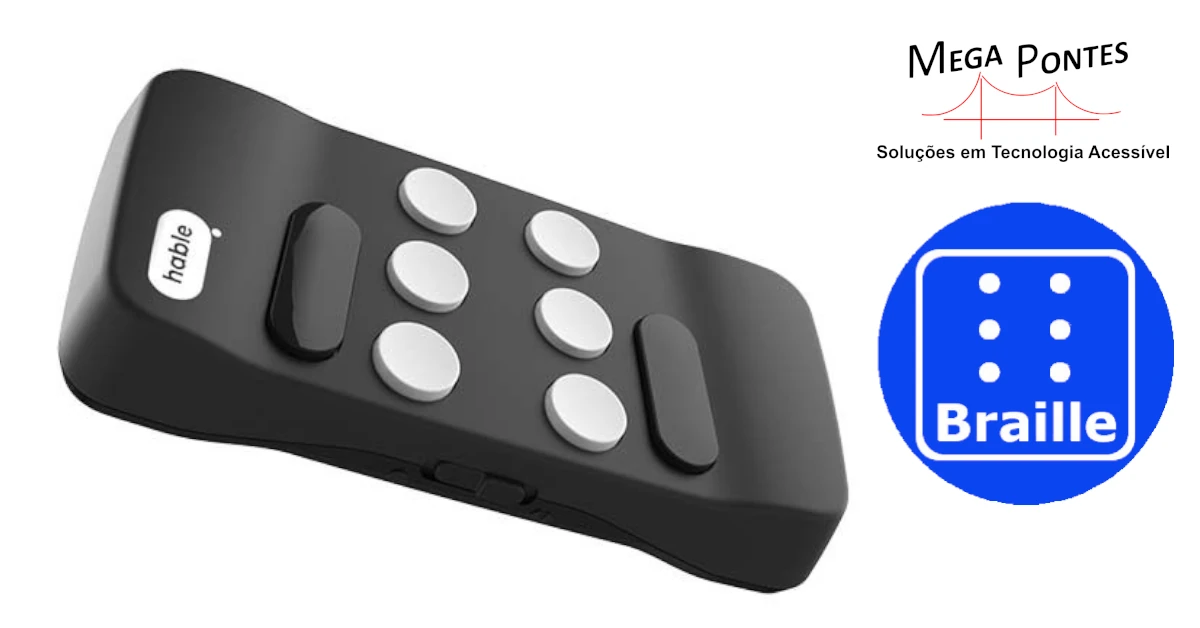
O Hable One tem um lado plano e um lado com botões. Além disso, existe um botão deslizante de energia na parte superior. Quando o botão deslizante estiver voltado para cima (em direção ao teto) e o lado dos botões estiver virado para longe de si, pode ligar o Hable One deslizando o botão para a direita. Na parte inferior encontra-se a porta de carregamento. No canto inferior direito há um ponto de fixação para a fita incluída na caixa.
Ao utilizar o Hable One, segure o dispositivo no ar com ambas as mãos; não o coloque sobre uma mesa. Se preferir pousá-lo, pode fazê-lo, mas é recomendado alterar as definições dos botões — consulte a secção do Menu Hable para saber como.
Certifique-se de que o botão de energia está voltado para cima. O lado plano deve estar virado para si, de forma a que os botões fiquem naturalmente orientados para longe do utilizador.
Segure o teclado com ambas as mãos, colocando os dedos indicador, médio e anelar sobre os seis botões Braille (ou "pontos"). Os botões são pressionados na direção do utilizador.
Numeração dos botões
A partir deste ponto, os botões serão identificados por números, como numa cela Braille.
- A mão esquerda utiliza os botões 1, 2 e 3
- O botão 1 é o mais próximo do botão de energia
- O botão 3 é o mais afastado
- A mão direita utiliza os botões 4, 5 e 6
- O botão 4 é o mais próximo do botão de energia
- O botão 6 é o mais afastado
Colocação dos dedos:
- Mão esquerda:
- Indicador → botão 1
- Médio → botão 2
- Anelar → botão 3
- Mão direita:
- Indicador → botão 4
- Médio → botão 5
- Anelar → botão 6
Existem ainda dois botões maiores, os botões de função:
- À esquerda do dedo indicador da mão esquerda → botão 7
- À direita do dedo indicador da mão direita → botão 8
Carregar o Hable One
Quando a bateria estiver vazia, carregue o dispositivo com o cabo incluído. Se estiver completamente descarregado, o carregamento completo demora entre quatro a cinco horas.
A porta de carregamento está na parte inferior.
Ao ligar o carregador, o Hable vibra três vezes.
Bluetooth
O Hable One liga-se por Bluetooth.
- Ative o Bluetooth no telemóvel
- Ligue o Hable deslizando o interruptor totalmente para a direita. O dispositivo vibra duas vezes, indicando que está ligado e com bateria suficiente.
- No telemóvel, procure o dispositivo com o nome “Hable One”.
- Toque duas vezes para emparelhar.
- Se não aparecer, desligue e volte a ligar o Hable.
- Ao emparelhar com sucesso, o Hable vibra.
O Hable está agora pronto a ser utilizado.
Modo Smartphone
A primeira vez que o Hable é ligado a um telemóvel, ele deteta automaticamente se deve usar o modo iOS ou Android.
Idioma
O Hable One suporta vários idiomas. Normalmente, enviamos o dispositivo já configurado no idioma adequado ao cliente.
Para alterar o idioma, consulte a secção do Menu Hable.
Funções Básicas
Navegar no telemóvel com o Hable One é fácil de aprender. Nesta secção, vai descobrir as funções básicas para se mover pelo seu smartphone. Poderá avançar e recuar entre itens, selecionar elementos e voltar ao ecrã inicial. Para funções mais avançadas, consulte o manual de funções.
A seguir apresentam-se as diferentes ações, como as executar no Hable One e exemplos de quando as usar.
Mover para o item seguinte (gesto de varrer para a direita)
Comando: Manter 7 e premir 8
Mover para o item anterior (gesto de varrer para a esquerda)
Comando: Manter 8 e premir 7
Selecionar um item (dois toques com 1 dedo)
Comando: Premir 7 e 8
Atalho para o ecrã inicial
Comando: Manter 1, 2 e 5 (Equivalente à letra Braille “h”)
Escrever
Escrever é uma das funções mais importantes do Hable One. O método de escrita funciona como noutros dispositivos de entrada Braille.
Vamos começar.
Escrever letras
Funciona exatamente como no Braille:
- Premir 1 → “a”
- Premir 1 + 2 → “b”
- Premir 1 + 4 → “c”
- …e assim sucessivamente.
␣ Espaço
Comando: Premir 8
⌫ Apagar (Backspace)
Comando: Premir 7
Enter
Comando: Premir 1 e 8
Shift + Enter (nova linha)
Comando: Premir 2 e 8
Nota:
- Em apps como WhatsApp, Shift + Enter cria uma nova linha.
- Enter envia a mensagem.
Números
- Primeiro, premir 3, 4, 5, 6 → ativa o modo numérico.
- Depois, os botões seguem a lógica do Braille:
- 1 → número 1
- 1 + 2 → número 2
- …e assim por diante.
Para voltar às letras, premir 8 (espaço).
Maiúsculas
Comando:
- Premir 4+6 antes da letra → letra seguinte em maiúscula
- Premir 4+6 duas vezes → ativa maiúsculas para a palavra
Edição de Texto
Tornar a edição de texto mais simples é uma das funções mais importantes do Hable One. Com as funções básicas de edição, pode navegar pelo texto escrito, apagar ou substituir caracteres e palavras, e criar novas linhas.
Abaixo encontram-se as funções, como executá-las no Hable One e exemplos de utilização.
Mover o cursor para o carácter seguinte
Comando: Manter 7 e premir 4
Mover o cursor para o carácter anterior
Comando: Manter 4 e premir 7
Ir para a palavra seguinte
Comando: Manter 7 e premir 5
Ir para a palavra anterior
Comando: Manter 5 e premir 7
Apagar (Backspace)
Comando: Premir 7
Nova linha (Enter)
Comando: Premir 1 e 8 (Pressão curta nos botões)
Utilizado sempre que usaria a tecla Enter num teclado tradicional.
Shift + Enter (nova linha sem enviar)
Comando: Premir 2 e 8
Rotor (iOS) e Controlos de leitura (android)
Esta opção é um menu que permite aceder a funções especiais do leitor de ecrã, como:
- velocidade de leitura,
- navegação por títulos,
- linhas,
- caracteres,
- etc.
Próxima definição
Comando: Manter 7 e premir 5 e 6
Definição anterior
Comando: Manter 5 e 6 e premir 7
Próximo item segundo a definição
Comando: Manter 7 e premir 6
Item anterior segundo a definição
Comando: Manter 6 e premir 7
Dicas de memorização
A edição de texto é construída com base em:
- Botão 7 (mão esquerda)
- Botões 4, 5 e 6 (mão direita)
Tudo é simétrico: Se sabe como avançar, basta inverter os botões para recuar.
Exemplo:
- Avançar um carácter: Manter 7 + premir 4
- Recuar um carácter: Manter 4 + premir 7
Atalhos
O Hable One utiliza vários atalhos para navegar rapidamente pelo smartphone.
A maioria destes atalhos é fácil de memorizar com algumas dicas práticas.
Enquanto lê este capítulo, recomendamos que experimente os atalhos à medida que aparecem.
Alguns já foram apresentados anteriormente, mas é útil revê-los.
A seguir encontra:
- a função,
- a combinação de botões no Hable One,
- e um exemplo de utilização.
Pausar leitura do leitor de ecrã
Comando: Manter 1
Dois toques com 2 dedos (toque mágico)
Comando: Manter 3
Usado para:
- atender chamadas,
- desligar chamadas,
- pausar/retomar música,
- pausar/retomar vídeos.
Notificações
Comando: Manter 1, 3, 4 e 5 (Mesma combinação que a letra Braille “n”)
Barra de estado
Comando: Manter 2, 3 e 4 (Mesma combinação que a letra Braille “s”)
Exemplo: Para ouvir rapidamente hora, rede Wi-Fi, nível de bateria, etc.
Centro de Controlo
Comando: Manter 2, 4 e 5
Dá acesso a funções frequentemente usadas, como:
- Lanterna,c
- Wi-Fi,
- Bluetooth.
A composição do Centro de Controlo depende das preferências do utilizador.
Ir para o topo do ecrã
Comando: Manter 1, 2 e 3
Exemplo: Para navegar diretamente para o primeiro elemento do ecrã.
Ir para o fundo do ecrã
Comando: Manter 4, 5 e 6
Exemplo: Para chegar ao último elemento do ecrã.
Voltar
Comando: Manter 1 e 2 (Equivalente à letra Braille “b”)
Exemplo: Para regressar ao ecrã anterior numa app.
Abrir aplicações recentes
Comando: Manter 2 e 3
Toque longo
Comando: Manter 3 e 8
Ler desde o início
Comando: Manter 2, 4, 5 e 6
Captura de ecrã (Screenshot)
Comando: Manter 3 e 6
Aumentar o volume
Comando: manter 3, 4 e 5
Diminuir o volume
Comando: Manter 1, 2 e 6
Bloquear ecrã
Comando: Manter 2 e 5
Menu Hable
No Menu Hable pode alterar configurações do dispositivo, mudar a disposição dos botões ou verificar o estado da bateria.
Muito importante:
Sempre que abre o Menu Hable e executa uma ação, o Hable sai automaticamente do menu.
Assim, para realizar outra alteração, deve voltar a premir e manter 1, 2, 3, 4, 5 e 6 para reentrar no menu.
Abrir o Menu de Definições Hable
Comando: Manter 1, 2, 3, 4, 5 e 6
O Hable vibra 4 vezes, indicando que entrou no menu.
Após escolher uma opção, o menu fecha-se automaticamente.
Definir ABAE
Comando:
- Manter 1, 2, 3, 4, 5 e 6 (abrir menu)
- Manter 1, 3 e 6
Pertence ao grupo linguístico 1.
Definir para o sistema Android
Comando:
- Entrar no Menu Hable
- Manter 1
Ativa definições específicas para Android.
Verificar estado da bateria
Comando:
- Abrir Menu Hable
- Manter 3 e 6
Interpretação das vibrações:
- 3 vibrações → bateria cheia
- 1 vibração → bateria fraca
Definir idioma Belga
Comando:
- Entrar no Menu Hable
- Manter 1 e 2
Ativa as definições para iPhone utilizadas na Bélgica.
Configurações dos pontos Braille
Comando:
- Abrir Menu Hable
- Manter 1, 3, 4 e 6
O que muda:
- Os pontos 1 e 3 trocam de posição
- Os pontos 4 e 6 trocam de posição
- Repetir o comando desfaz a alteração
Definir idioma para Finlandês
Comando:
- Menu Hable
- Manter 1 e 4
Grupo linguístico 2.
Definir idioma Francês
Comando:
- Menu Hable
- Manter 1, 2 e 4
Grupo linguístico 1.
Definir idioma para Alemão
Comando:
- Menu Hable
- Manter 1, 2, 4 e 5
Grupo linguístico 1.
Definir idioma para Islandês
Comando:
- Menu Hable
- Manter 1, 2 e 3
Grupo linguístico 2.
Configurar para Sistema iPhone / iPad (iOS)
Comando:
- Menu Hable
- Manter 2
Permite trocar manualmente entre comportamentos iOS/Android caso o dispositivo tenha sido anteriormente emparelhado com Android.
Alterar duração da vibração
Comando:
- Menu Hable
- Manter 1, 2 e 3
Cada repetição do comando altera o valor.
Significado das vibrações:
- 4 vibrações → duração mais longa
- 1 vibração → duração mais curta
Defininir idioma para nerlandês
Comando:
- Menu Hable
- Manter 1, 4 e 5
Grupo linguístico 2.
Definir idioma para Português
- Menu Hable
- Manter 1 2 3 e 4
Defininir idioma para Espanhol
Comando:
- Menu Hable
- Manter 2, 3 e 4
Configurações UEB (Unified English Braille)
Comando:
- Menu Hable
- Manter 1 e 5
Pertence aos grupos linguísticos 1 e 2.
Comandos exclusivos do iOS
Ativar a Siri
Comando: manter 1, 4 e 5 (o correspondente à letra braille “d”
Ativar o ditado:
Comando: manter ponto 2
Desativar e ativar a fala
Comando: Mantenha 1, 3 e 4, o equivalente à letra braille “m”
Ativar e desativar a cortina de ecrã
Comando: Manter 3 e 4
Torna o ecrã completamente preto sem desligar o dispositivo.
Abrir central de controlo
Comando: Manter 2, 4 e 5
Deslocar página para baixo
Comando: Manter 1, 4, 5 e 6
Se não funcionar, ative a Navegação Rápida com 3, 4 e 6.
Deslocar página para a esquerda
Comando: Manter 2, 4 e 6
Deslocar página para a direita
Comando: Manter 1, 3 e 5
Deslocar página para cima
Comando: Manter 3, 4, 5 e 6
Comandos exclusivos do Android
Abrir o menu do talkback
Comando: manter 2 e 4, o correspondente à letra braille “i”
Tirar e recolocar o som de multimédia
Comando manter 1, 3 e 4, o correspondente à letra braille “m”
Ativar e desativar o talkback
Comando: manter 1, 2, 3 e 8
Deslocar a página para cima
Comando: manter 3, 4, 5 e 6
Deslocar a página para baixo
Comando: manter 1, 4, 5, 6
Abrir o menu de ações de um item
Comando: manter 1 e 6
Ler desde a posição do cursor até ao final
Comando: manter 1, 2, 3 e 5, o correspondente à letra braille “R”
Ler desde o início
Comando: manter 2, 4, 5 e 6, o correspondente à letra braille “w”
Como contactar a MegaPontes
- Telefone: +351 215 900 900 (Chamada para a rede fixa nacional)
- Email: geral@megapontes.pt
- Endereço: Rua Castilho, 50
Edifício Castilho 50 Lj 25
1250-071 Lisboa Portugal
Termos e condições de venda
Este produto tem garantia para falhas de fabrico de acordo com os prazos dispostos na Lei Portuguesa, a partir da data de compra. Se tiver algum problema com o produto e não tiver comprado diretamente à MegaPontes, contacte o seu retalhista em primeiro lugar.

Este produto é marcado com marca CE e está totalmente em conformidade com toda a legislação da UE aplicável.

Por favor, não deposite itens marcados com este símbolo no seu caixote do lixo. Recicle os seus aparelhos elétricos e eletrónicos gratuitamente no seu centro de reciclagem local. Procure o seu centro de reciclagem mais próximo visitando https://ondereciclar.pt/.
Porquê reciclar?
Os equipamentos indesejados são o tipo de resíduos que mais cresce no mundo moderno.
Muitos itens elétricos podem ser reparados ou reciclados, poupando recursos naturais e o ambiente. Se não reciclar, os equipamentos elétricos acabarão em aterros onde substâncias perigosas se spalham e causam contaminação do solo e da água – prejudicando a vida selvagem e a saúde humana.
Para lembrá-lo que os equipamentos elétricos antigos podem ser reciclados, está agora marcado com o símbolo do caixote do lixo cruzado. Por favor, não atire nenhum equipamento elétrico (incluindo os marcados com este símbolo) no seu caixote do lixo.
O que é o WEEE?
A diretiva relativa aos resíduos elétricos ou eletrónicos (REEE) exige que os países maximizem a recolha separada e o processamento ecológico destes artigos.
Data: março 2025.
© 2025 MegaPontes – Soluções em Tecnologia Acessível, Un. Lda.